

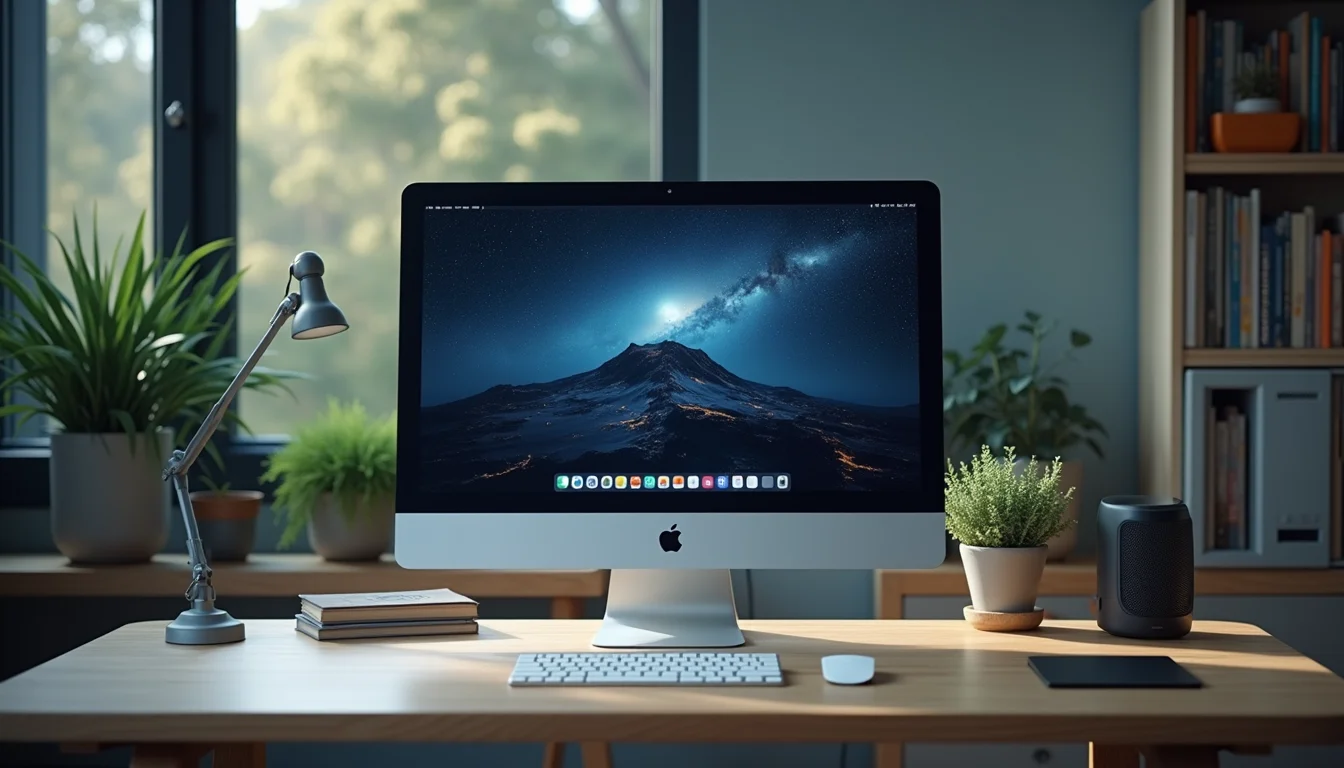
Você se perde no meio de tantos ícones quando pensa em como arrumar o desktop do pc? Essa bagunça visual não só atrapalha seu fluxo de trabalho, mas também pode te deixar mais lento e frustrado. Pois é, eu sei como é. Mas a boa notícia é que essa realidade pode mudar. Neste post, eu vou te mostrar os segredos para um desktop impecável, um passo a passo que vai transformar seu PC em uma ferramenta de produtividade e prazer visual em 2026. Vamos acabar com essa desorganização de uma vez por todas!
Como a Organização do Desktop do PC Transforma Sua Produtividade e Clareza Mental em 2026
Um desktop organizado não é só estética, é sobre eficiência. Cada clique se torna mais rápido quando você sabe onde tudo está. Isso significa menos tempo procurando e mais tempo fazendo o que realmente importa.
Imagine ter acesso instantâneo aos seus arquivos e programas mais usados. A barra de tarefas se torna seu centro de comando, e a área de trabalho, um espaço limpo que inspira foco.
Essa clareza visual reduz a sobrecarga mental. Você se sente mais calmo e no controle, pronto para encarar qualquer tarefa.
“Organizar ícones, melhorar o visual e facilitar o uso do desktop do PC.”
O que você vai precisar
- Seu computador (Windows)
- Vontade de ter um espaço de trabalho digital mais produtivo
Organize os Ícones Automaticamente
Chega de bagunça! Sabia que o próprio Windows pode dar um jeito nessa área de trabalho? Vamos combinar, ninguém merece ficar caçando um ícone no meio de um monte de coisa. É só clicar com o botão direito na sua área de trabalho, ir em “Classificar por” e escolher a melhor opção para você: Nome, Tamanho, Tipo ou Data de modificação. Ah, e tem também a opção “Alinhar ícones à grade” em “Exibir”, que deixa tudo retinho. Simples assim!
Limpeza e Atalhos
Seu desktop não é um depósito de arquivos. Pense em atalhos: aquele programa que você usa toda hora? Arraste ele para a Barra de Tarefas. Assim, você não precisa lotar a área de trabalho com ícones que você nem usa tanto. Fica muito mais limpo e funcional.
Personalização Visual
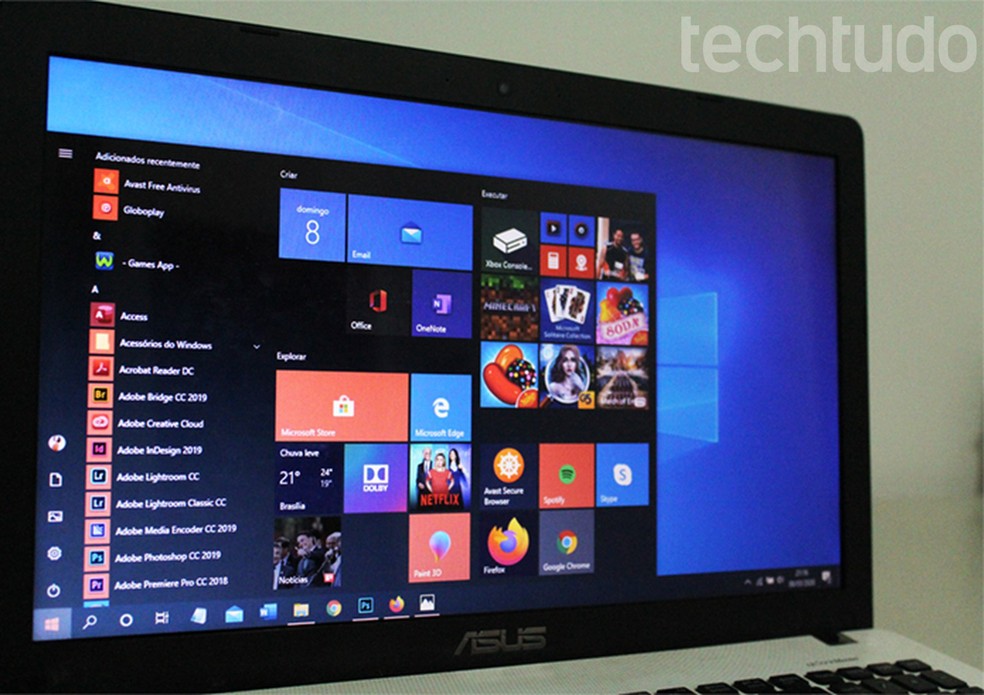
Deixar o seu PC com a sua cara faz toda a diferença. Vá em Iniciar > Configurações > Personalização. Lá você pode mudar o Papel de Parede para algo que te inspire, ajustar as Cores para dar um toque especial ou até escolher Temas que mudam tudo de uma vez. E mais: você pode alterar o modo de cor (Claro ou Escuro) e a cor de destaque das janelas. Essa personalização pode ser feita direto na página de Personalização do Windows.
Ferramentas Extras de Organização
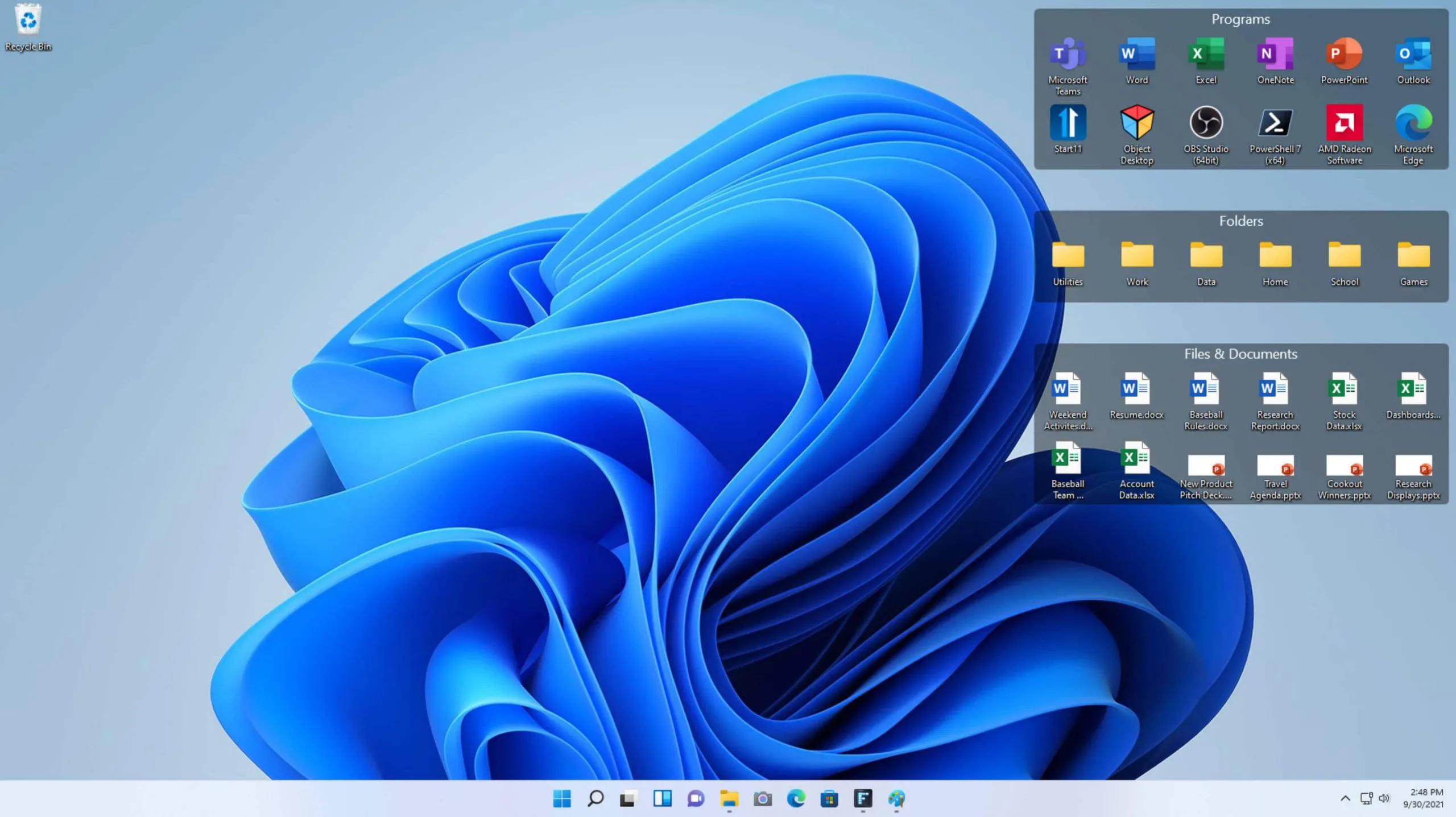
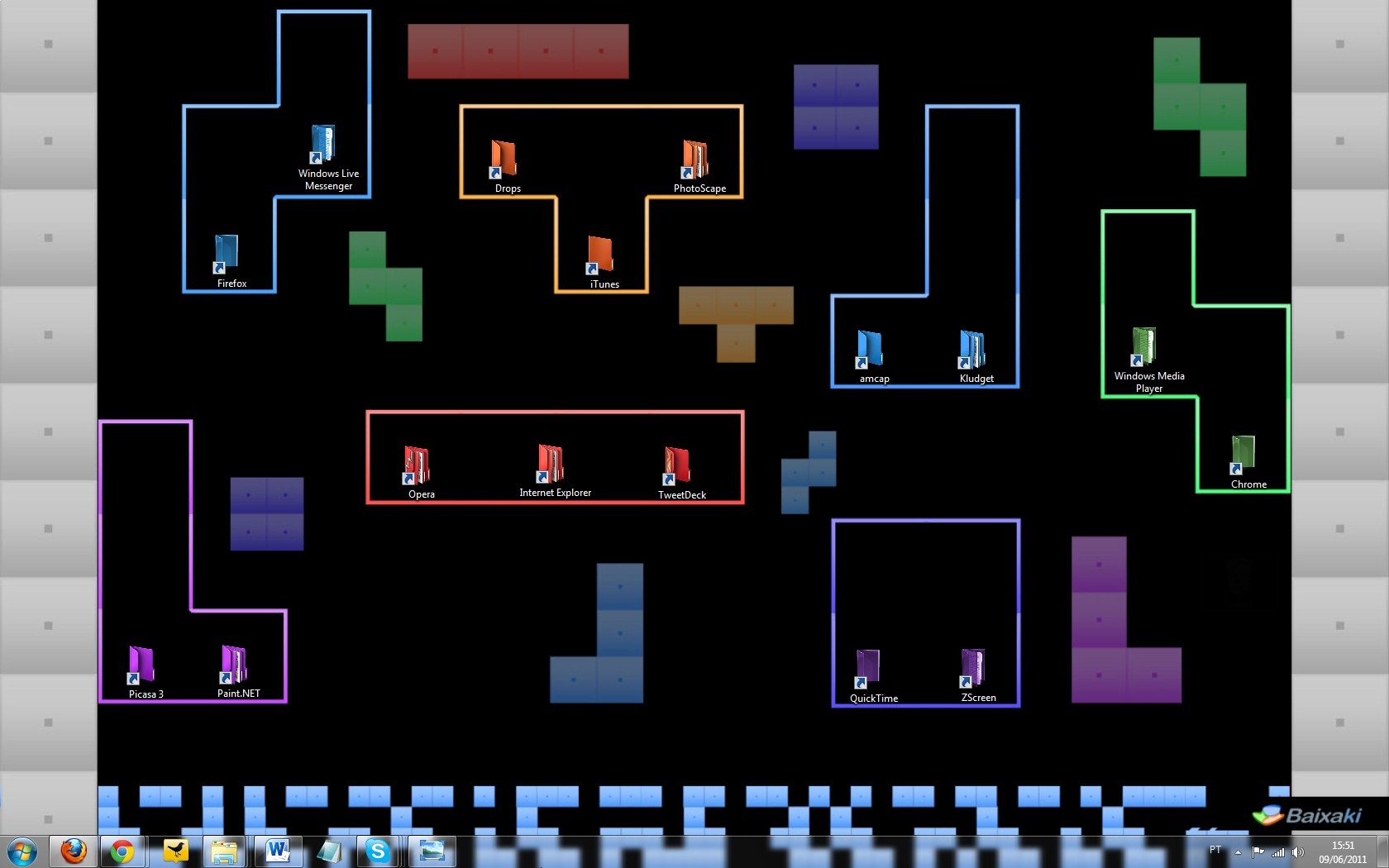
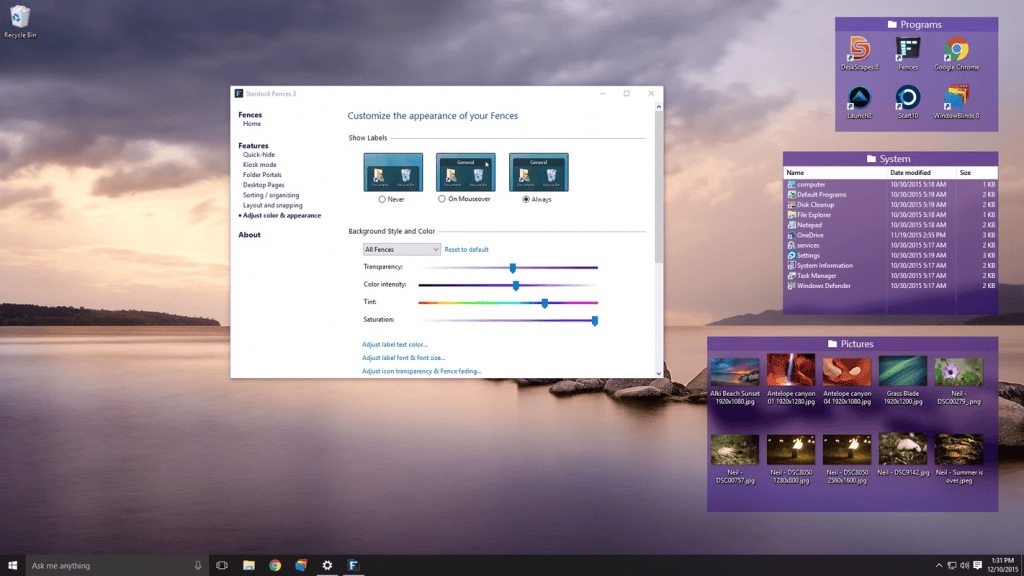
Quer ir além? Existem ferramentas que dão um UP na organização. Programas como o Fences são ótimos para agrupar ícones em áreas personalizadas, quase como “cercadinhos” na sua área de trabalho. E para quem gosta de movimento, o Lively Wallpaper deixa seu desktop com papéis de parede animados. É outro nível!
Ajustar Resolução da Tela
Seus ícones estão enormes ou parecem meio “esticados”? Pode ser a resolução da tela. Clique com o botão direito no desktop e vá em “Configurações de exibição”. Ajustar isso garante que tudo apareça no tamanho e proporção corretos, deixando a visualização bem mais agradável.
Criar Pastas para Arquivos
Essa é clássica e funciona sempre: crie pastas! Se você tem muitos arquivos de um mesmo tipo ou projeto, agrupe eles em pastas. Em vez de ter um monte de documentos espalhados, você terá poucas pastas bem organizadas. Menos poluição visual, mais praticidade.
Utilizar a Barra de Tarefas
A Barra de Tarefas não serve só para ver os programas abertos. É o lugar perfeito para os seus aplicativos mais usados. Arraste os ícones dos programas que você acessa com frequência direto para ela. Assim, você os abre com um clique, sem precisar mexer no desktop.
Ocultar Ícones do Desktop
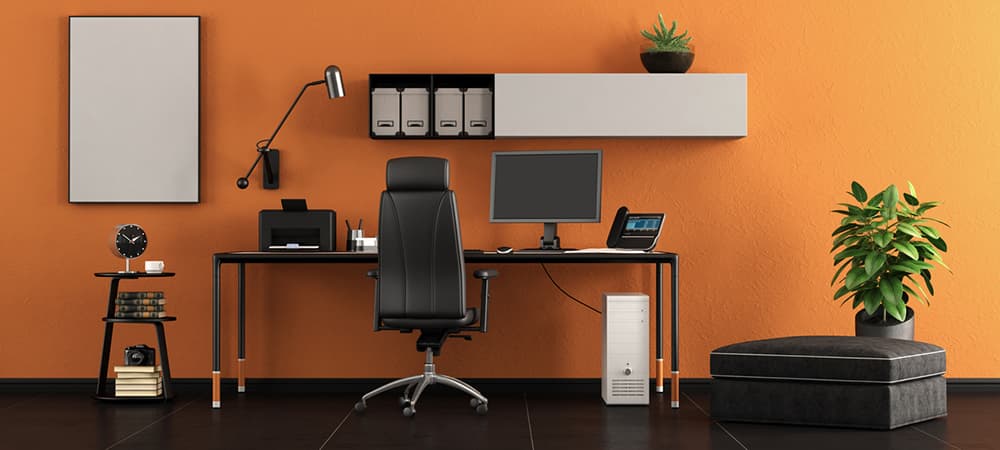
Precisa de uma tela completamente limpa, talvez para uma apresentação ou só para dar um respiro? É fácil. Clique com o botão direito no desktop, vá em “Exibir” e desmarque a opção “Mostrar ícones da área de trabalho”. Pronto, tudo some! Para trazer de volta, é só marcar de novo.
Passo a Passo: Como resolver isso
- Comece pela organização automática: Clique com o botão direito na área de trabalho, vá em “Classificar por” e escolha um critério (Nome, Tamanho, Tipo, Data). Ative “Alinhar ícones à grade” em “Exibir”. Isso já dá um gás na organização.
- Crie pastas para agrupar: Identifique grupos de arquivos (fotos, documentos de trabalho, projetos) e crie pastas específicas para eles. Arraste os arquivos para dentro. Menos ícones soltos significam mais clareza.
- Use a Barra de Tarefas: Selecione os programas que você mais utiliza. Clique com o botão direito neles e escolha “Fixar na Barra de Tarefas”. Assim, eles ficam sempre acessíveis.
- Personalize o visual: Vá em Iniciar > Configurações > Personalização. Escolha um papel de parede que te agrade, defina as cores do sistema e o modo de exibição (Claro/Escuro). Isso torna o uso do PC mais agradável.
- Considere ferramentas extras (opcional): Se você busca uma organização mais avançada ou um visual dinâmico, explore ferramentas como Fences para gerenciar ícones ou Lively Wallpaper para fundos animados.
- Ajuste a resolução da tela: Se os ícones parecem desproporcionais, clique com o botão direito no desktop, vá em “Configurações de exibição” e ajuste a resolução para a recomendada.
- Oculte ícones temporariamente: Para um desktop limpo, clique com o botão direito, vá em “Exibir” e desmarque “Mostrar ícones da área de trabalho”. Lembre-se de reativar quando precisar.
Dicas Extras
- Use a Barra de Tarefas: Arraste os aplicativos que você mais usa para a Barra de Tarefas. Isso libera espaço na área de trabalho e agiliza o acesso.
- Explore o Menu Iniciar: Fixe programas importantes no Menu Iniciar também. É outra forma de ter seus apps favoritos à mão sem poluir o desktop.
- Limpeza Periódica: Reserve um tempo a cada semana ou mês para revisar seus arquivos. Exclua o que não usa mais e mova o restante para pastas adequadas.
- Papel de Parede Estratégico: Um papel de parede mais escuro pode ajudar ícones claros a se destacarem, ou vice-versa. Use isso a seu favor.
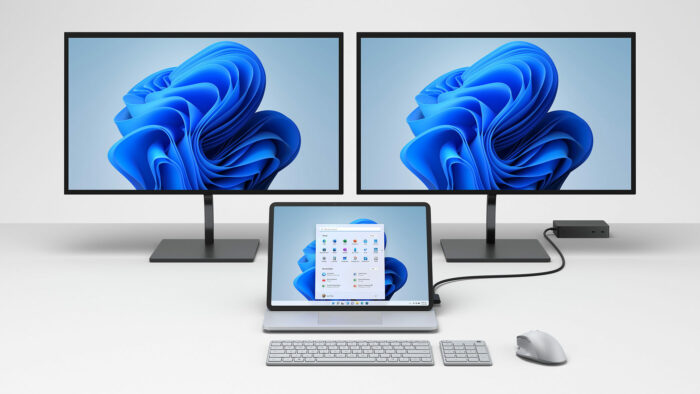
- Considere um Segundo Monitor: Se possível, um segundo monitor pode expandir seu espaço de trabalho, permitindo que você mantenha aplicativos abertos sem sobrecarregar a área de trabalho principal.
Dúvidas Frequentes
Como arrumar o desktop do pc quando ele está cheio de ícones?
Para melhorar a organização do desktop Windows, comece agrupando ícones semelhantes em pastas. Use a opção de classificar por nome, tipo ou data para ter uma visão geral. Se ainda assim estiver sobrecarregado, considere ocultar ícones da área de trabalho temporariamente.
É possível personalizar a aparência dos ícones?
Sim. Você pode alterar o tamanho dos ícones clicando com o botão direito na área de trabalho e indo em ‘Exibir’. Para uma personalização visual mais profunda, explore as configurações de ‘Personalização’ no Windows, onde pode mudar papéis de parede, cores e temas.
Quais ferramentas ajudam a organizar a área de trabalho do pc?
Além das funções nativas do Windows, existem ferramentas de terceiros. Programas como Fences podem criar áreas delimitadas para seus ícones, e outros aplicativos auxiliam na gestão de janelas e na otimização do espaço visual.
Organização que Transforma seu PC
Manter seu desktop organizado é mais do que estética; é sobre eficiência. Ao aplicar estas dicas, você não só melhora a aparência do seu computador, mas também a sua produtividade. Pense em como ajustar a resolução de tela pode complementar a organização visual e como fazer uma boa gestão de pastas no PC pode poupar seu tempo. Continue explorando e adaptando estas ideias ao seu fluxo de trabalho.
