

Descobrir como arrumar a área de transferência do Windows pode transformar seu dia a dia. Copiar e colar é fundamental, mas às vezes a área de transferência não colabora, limitando o que você pode fazer. Chega de perder informações importantes ou ter que copiar tudo de novo. Neste post, eu vou te mostrar como dominar essa ferramenta essencial, descomplicando seu uso e turbinando sua produtividade. Fica tranquilo que é mais simples do que parece.
Por que ativar o Histórico da Área de Transferência do Windows é um divisor de águas?
Sabe quando você copia algo importante e logo depois copia outra coisa, perdendo a primeira? O Histórico da Área de Transferência resolve isso. Ele permite que você veja e selecione entre múltiplos itens que copiou recentemente.
Isso significa menos estresse e mais eficiência no seu trabalho ou nos seus estudos. Você não precisa mais se preocupar em perder dados valiosos.
Ativar essa função nas configurações do Windows é um passo simples que traz um ganho enorme para a sua rotina digital. Vamos ver como isso funciona na prática.
“O histórico da área de transferência do Windows permite armazenar até 25 itens copiados (textos e imagens menores que 4MB).”
O Que Você Vai Precisar
- Acesso a um computador com Windows 10 ou Windows 11.
- Conexão com a internet (para a sincronização entre dispositivos).
Passo a Passo: Dominando a Área de Transferência

Referência: pplware.sapo.pt Ativando e Acessando o Histórico da Área de Transferência
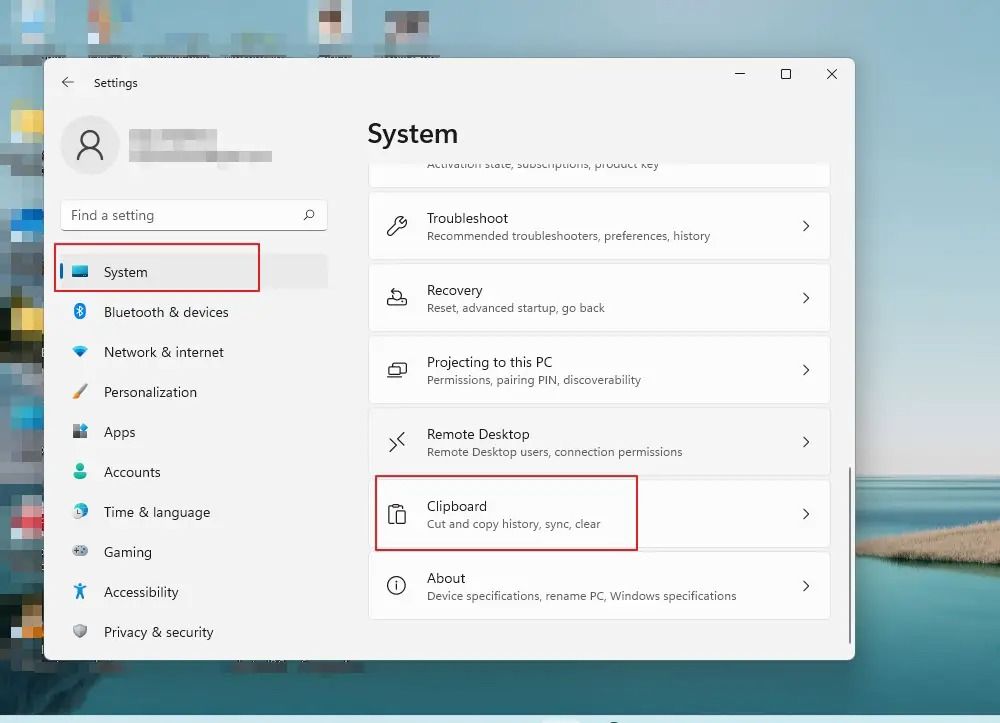
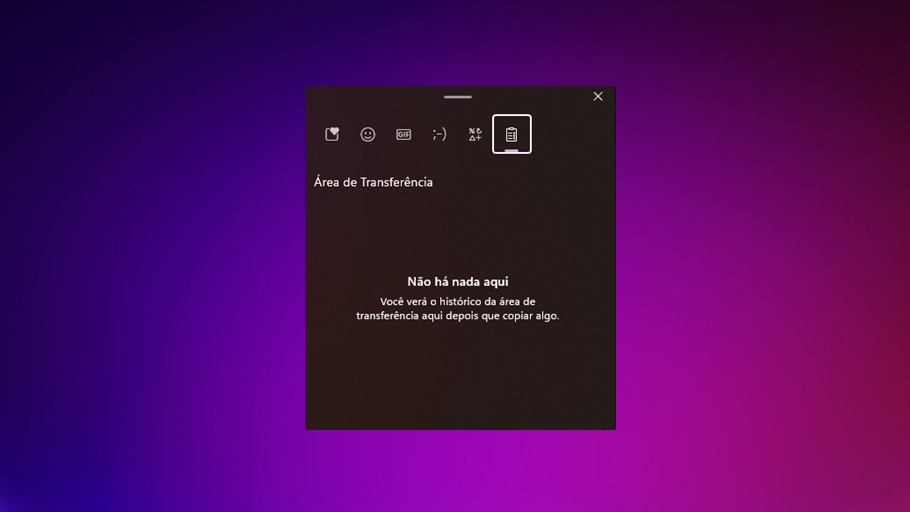
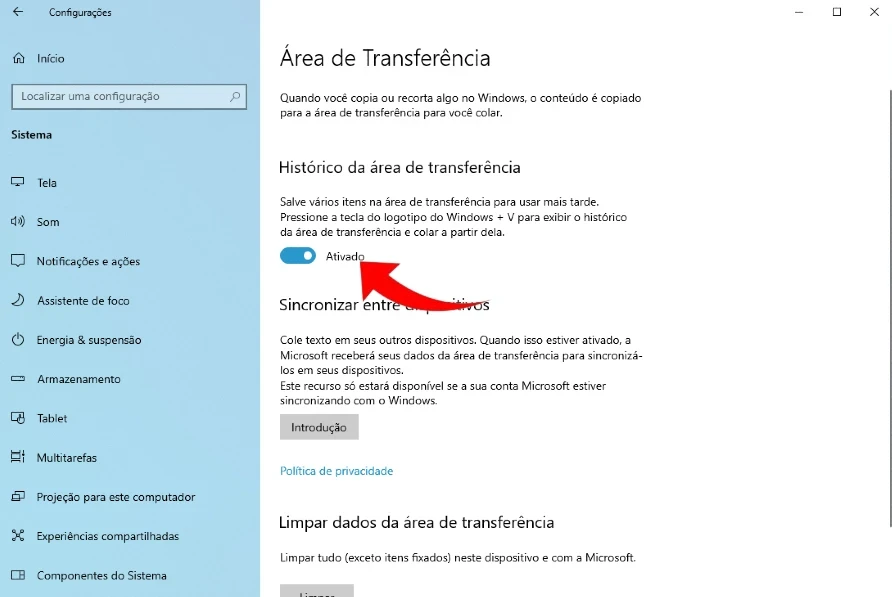
Para começar a guardar tudo o que você copia, ative o histórico. É super simples: vá em Configurações, clique em Sistema e depois em Área de Transferência. Lá, você só precisa ativar a chave para habilitar o histórico. A partir daí, sempre que copiar algo, ele será registrado. Para ver tudo o que foi salvo, pressione as teclas Windows + V juntas. É como um bloco de notas que guarda seus últimos 25 itens copiados. Pois é, o Windows é esperto!

Referência: canaltech.com.br Limpando a Área de Transferência
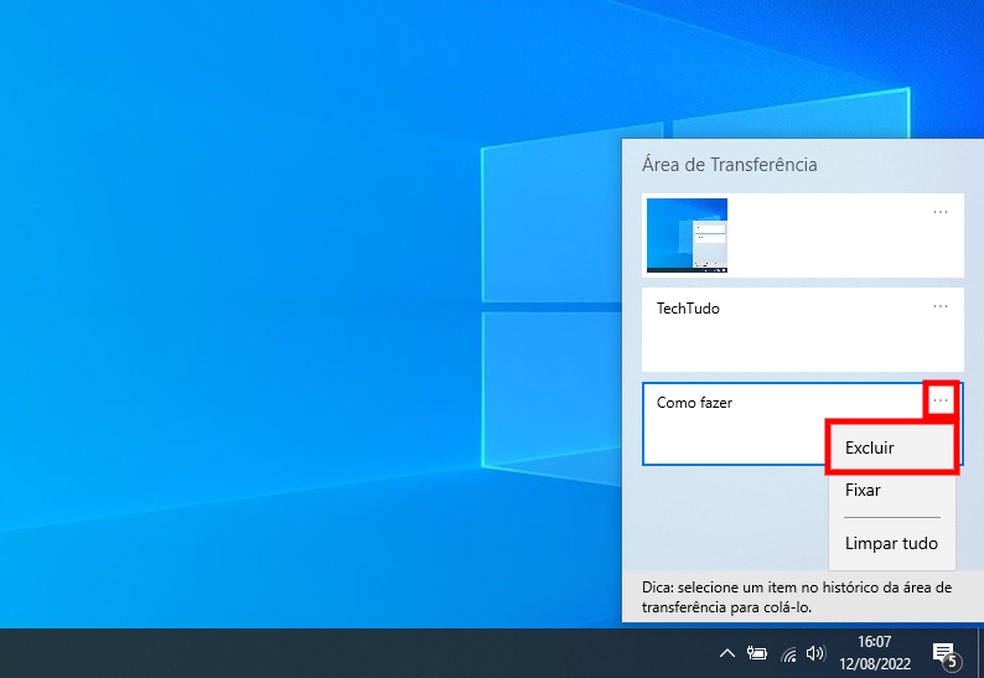
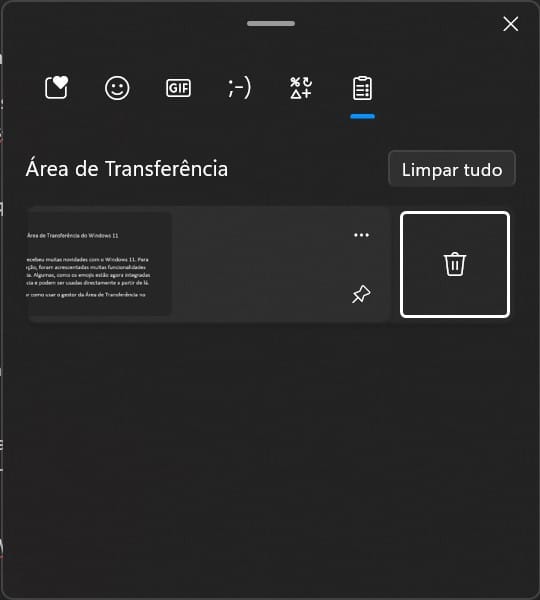
Às vezes, a gente copia um monte de coisa e depois quer dar uma geral. Você pode limpar tudo de uma vez. Com o histórico ativado (lembra do Windows + V?), você verá um botão escrito “Limpar tudo”. Clicou, limpou! Se preferir, pode ir direto nas Configurações > Sistema > Área de Transferência e clicar em “Limpar”. Rápido e sem complicação.

Referência: www.tecmundo.com.br Fixando Itens Importantes
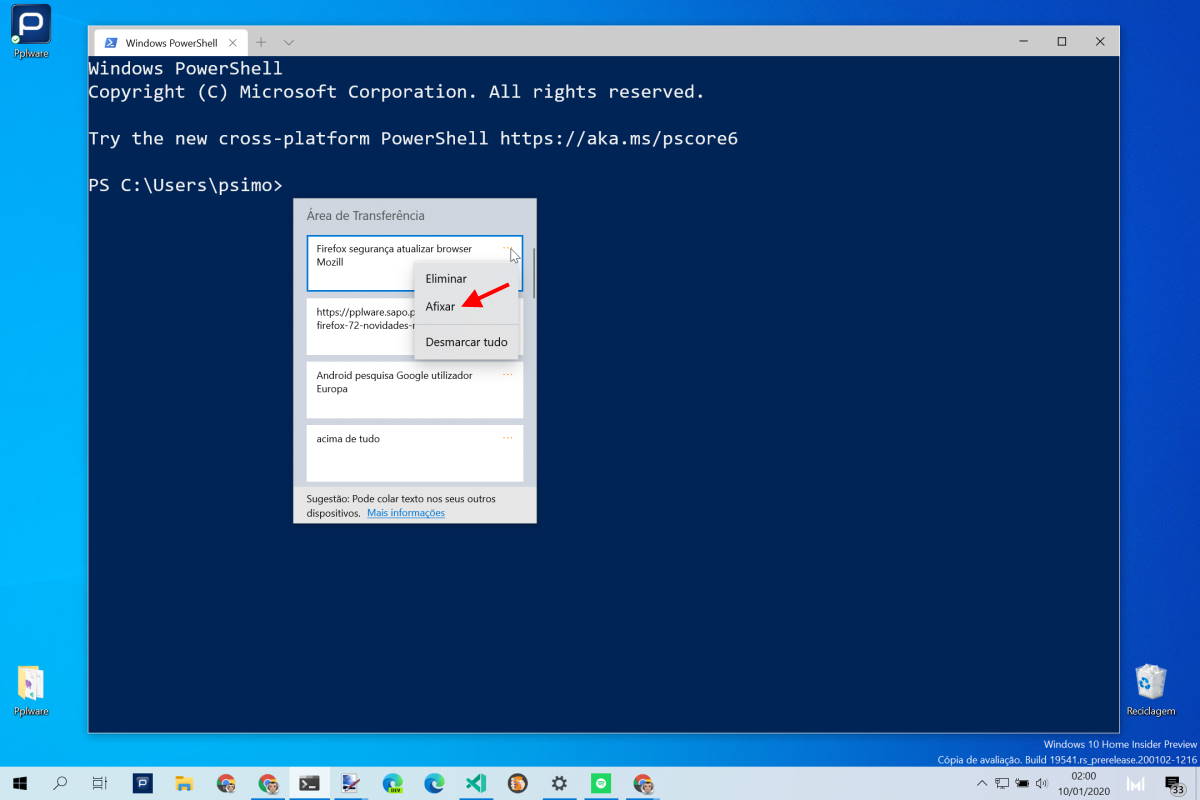
Tem alguma informação que você usa com frequência e não quer que ela suma da área de transferência? A solução é fixar! Ao visualizar seu histórico com Windows + V, você verá um ícone de percevejo ao lado de cada item. Clicando nele, você garante que aquele conteúdo não será apagado automaticamente. É uma mão na roda para dados que você precisa ter sempre à mão.

Referência: www.pcguia.pt Sincronizando Itens Entre Dispositivos
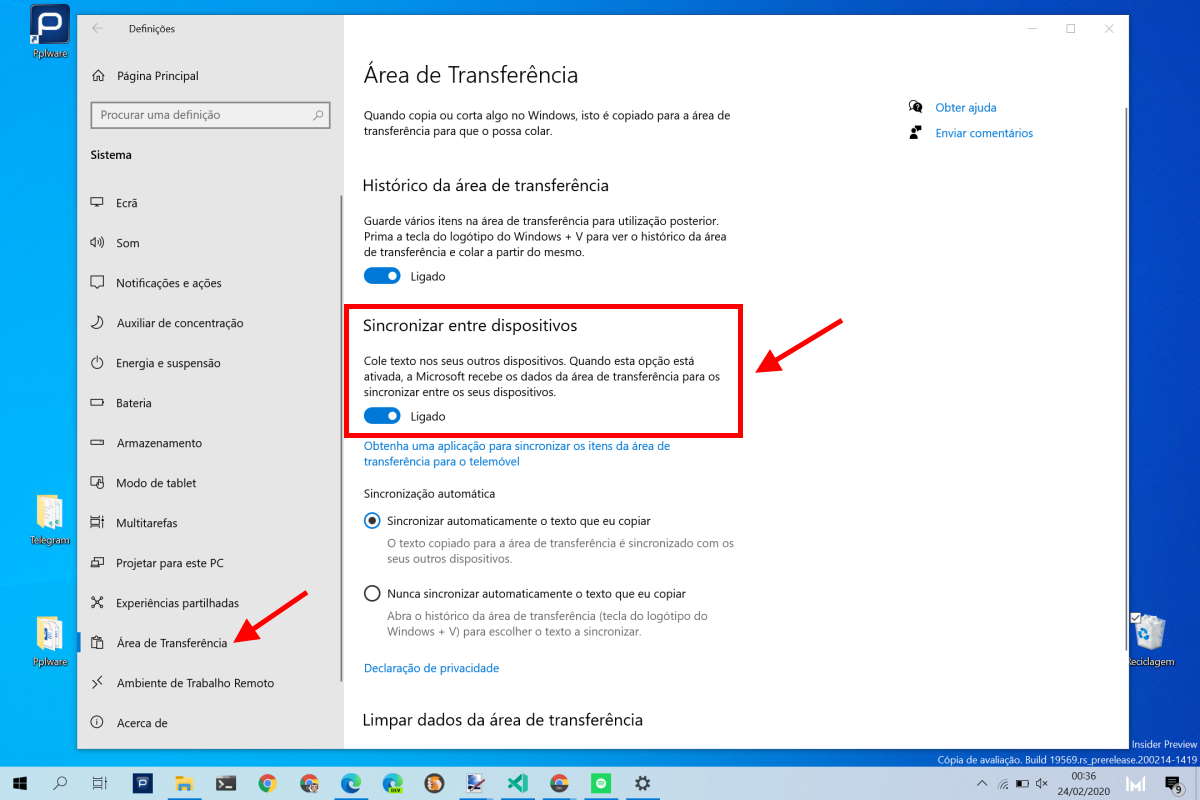
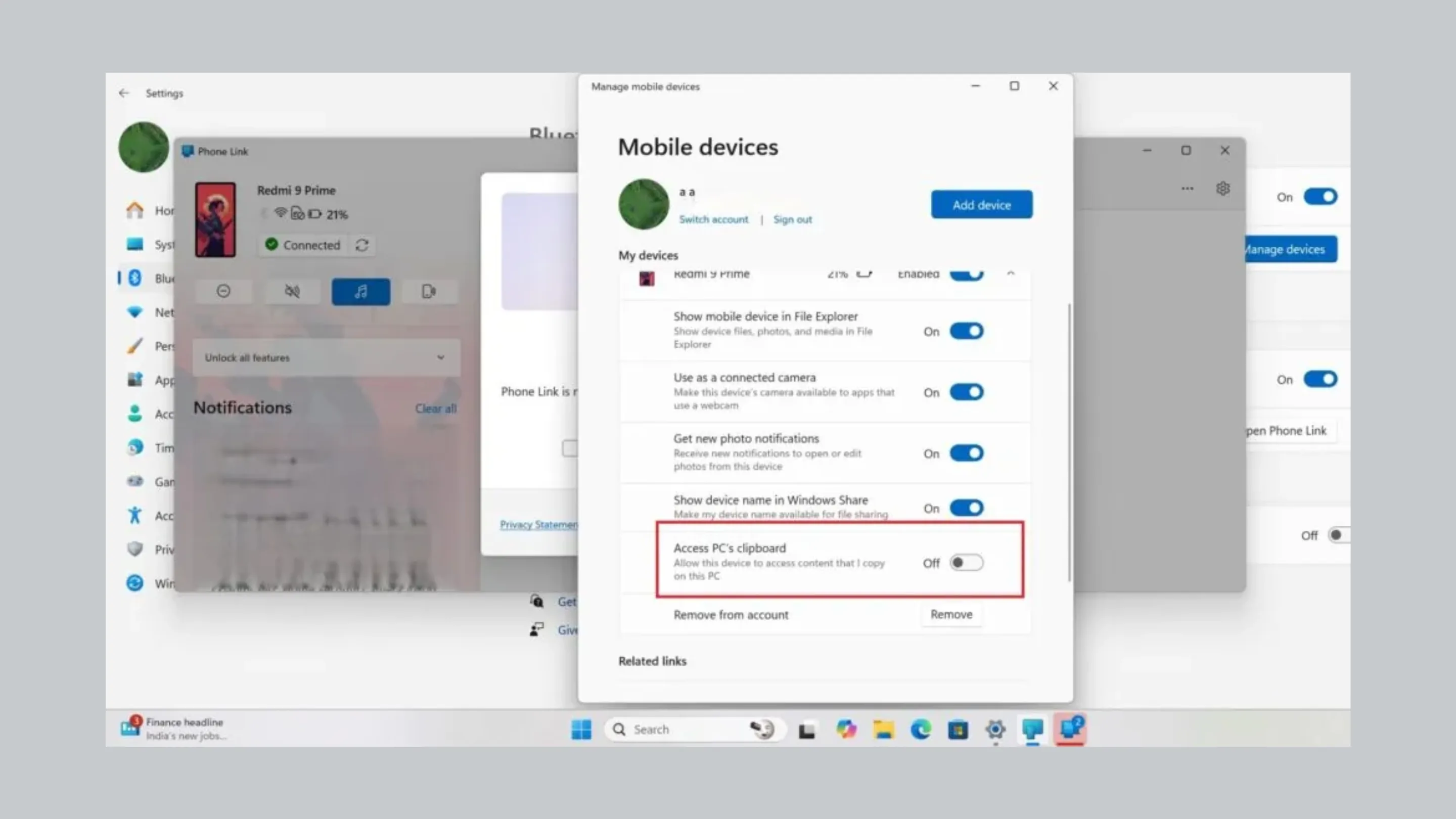
Essa é uma das funcionalidades mais incríveis! Se você usa mais de um computador com a mesma conta Microsoft, pode ativar a “Sincronizar entre dispositivos” nas configurações da Área de Transferência. Com isso, tudo o que você copiar em um PC estará disponível no outro. Imagina que praticidade para quem trabalha em vários lugares ou usa um desktop e um notebook. Seus dados de cópia vão te seguir!

Referência: sempreupdate.com.br Recuperando o Histórico (Se Necessário)
E se você apagou algo sem querer? Calma! O Windows mantém um registro que pode ser acessado. O próprio aplicativo de Configurações do Windows tem uma função para ajudar a recuperar e gerenciar seu histórico. Se precisar de mais detalhes, pode conferir esta dica da EaseUS sobre como recuperar o histórico excluído.

Dicas de Uso da Área de Transferência
Vamos combinar, a área de transferência pode ser sua melhor amiga no dia a dia. Use o histórico para copiar várias informações e depois cole onde precisar, sem ter que voltar para copiar de novo. Fixar senhas de acesso rápido (mas com cuidado!) ou trechos de código que você usa muito pode economizar um tempo precioso. E a sincronização? É um divisor de águas para quem transita entre máquinas.
Solução de Problemas Comuns da Área de Transferência
Não está funcionando o Windows + V? Verifique se você ativou o histórico nas Configurações. Às vezes, um simples reinício do computador resolve. Se a sincronização entre dispositivos falhar, confira se ambos os PCs estão logados com a mesma conta Microsoft e se a opção de sincronização está ativa em ambos. Problemas de lentidão podem indicar que o histórico acumulou muitos itens; uma boa limpeza resolve.
Entendendo o Limite de Itens na Área de Transferência
O histórico da área de transferência do Windows guarda os últimos 25 itens copiados por padrão. Quando você copia um novo item e a lista já tem 25, o mais antigo é automaticamente removido para dar espaço. É por isso que fixar os itens mais importantes é uma sacada de mestre!
Recursos Avançados: Sincronização e Fixação de Itens
A fixação e a sincronização são os recursos que elevam a área de transferência a outro nível. Fixar garante que o que é essencial não se perca. Sincronizar conecta seus dispositivos de forma transparente. Ambas as funções estão facilmente acessíveis pelo atalho Windows + V, mostrando o quanto a Microsoft investiu para tornar essa ferramenta mais poderosa.
Comparativo: Área de Transferência Windows 10 vs Windows 11
A grande novidade que mencionamos, o histórico da área de transferência, foi introduzida no Windows 10 e continua no Windows 11, com pequenas melhorias visuais. Essencialmente, as funcionalidades de ativar, limpar, fixar e sincronizar são muito parecidas entre as duas versões. O acesso é o mesmo: Configurações > Sistema > Área de Transferência. O que muda mais é a interface, que no Windows 11 é mais moderna.
Dicas Extras
- Acelere seu fluxo: Use atalhos! Windows + V abre o histórico. Ctrl + C copia, Ctrl + V cola. Simples assim.
- Não perca nada importante: Fixe itens no histórico. Assim, eles não somem quando você copia algo novo.
- Limpeza programada: Se você copia muita coisa, vale a pena limpar o histórico de vez em quando para liberar memória.
- Sincronização inteligente: Ative a sincronização entre dispositivos para ter o mesmo conteúdo copiado no celular ou em outro computador. Facilita demais o trabalho.
Dúvidas Frequentes
Como ativar o histórico da área de transferência no Windows?
Para ativar, vá em Configurações > Sistema > Área de Transferência e ligue a chave do histórico. É bem simples e você já pode começar a usar.
Por que o comando Windows + V não funciona?
Isso geralmente acontece porque o histórico da área de transferência não está ativado. Verifique as configurações de Sistema > Área de Transferência e habilite a função. Se ainda assim não funcionar, pode ser um problema mais complexo, e talvez seja necessário resolver problemas de copiar e colar no Windows.
Como limpar a área de transferência do Windows 10?
Você pode limpar tudo pressionando Windows + V e clicando em ‘Limpar tudo’. Outra forma é ir em Configurações > Sistema > Área de Transferência e clicar no botão ‘Limpar’.
Conclusão
Dominar a área de transferência é um daqueles truques que fazem uma diferença enorme no dia a dia. Desde fixar itens importantes até sincronizar sua área de transferência entre diferentes dispositivos, as funcionalidades vão muito além do simples copiar e colar. Explorar como resolver problemas de copiar e colar no Windows e entender o guia completo do histórico da área de transferência pode otimizar seu tempo e produtividade. Continue aprendendo e descobrindo novas formas de usar essa ferramenta!
